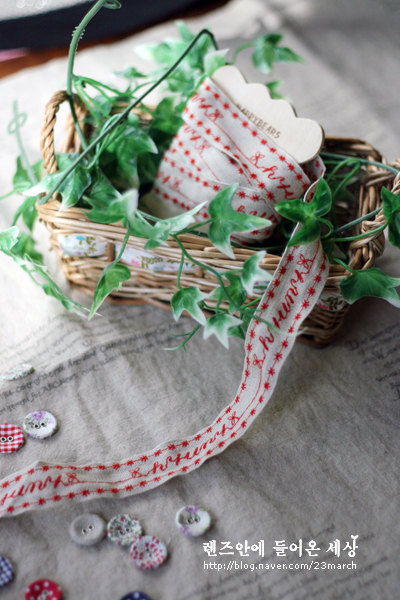
나만의 라벨 만들기
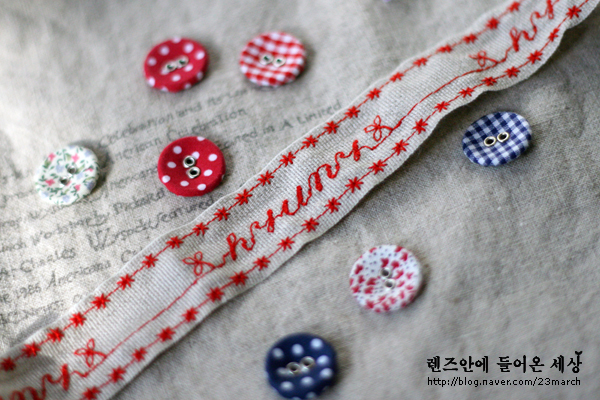
이니셜이 들어간 나만의 라벨
다들 한번씩 꿈꿔보셨을꺼에요
NCC 매직아트에 들어 있는 패턴들을 이용해서 이니셜 라벨을 만들었답니다
린넨테이프를 이용했더니
더 고급스러워 보이는것 같아요~ >0<
린넨하고 빨간색은 너무 잘 어울리는 궁합인거 같아서
빨간색 실로 이니셜을 넣어서 라벨을 만들었어요
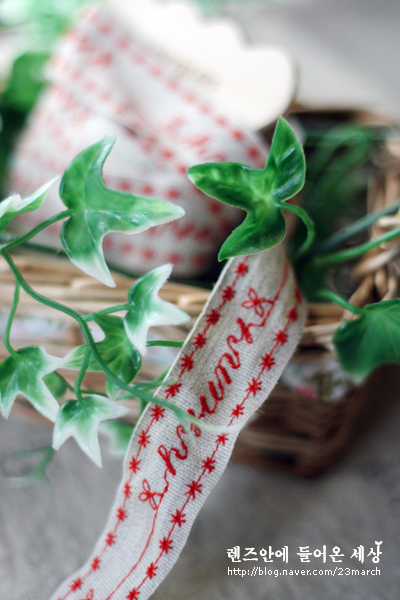
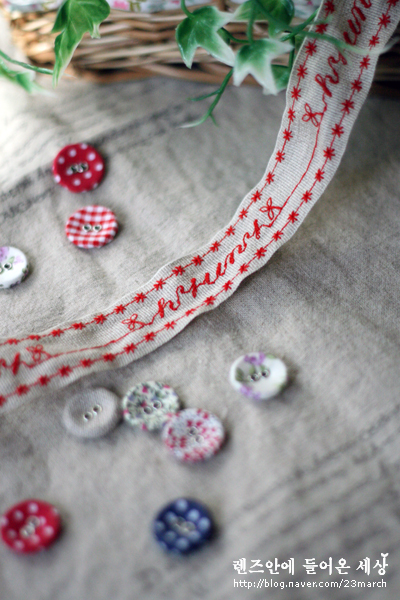
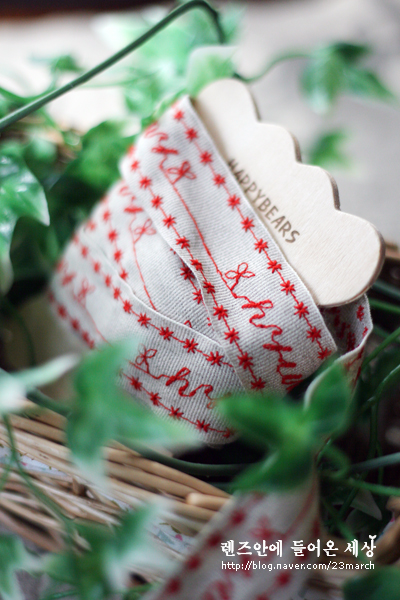

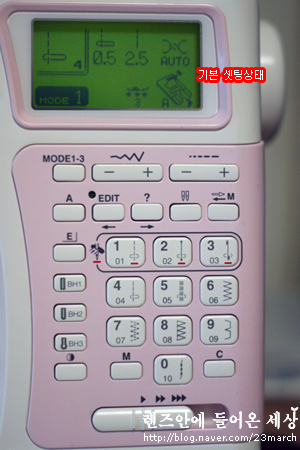
NCC 매직아트의 멋진 기능 중 하나인 자수기능을 이용하는 법을 알아봐요
처음 전원을 넣었을때 가장 기본적인 셋팅 상태는 이렇습니다
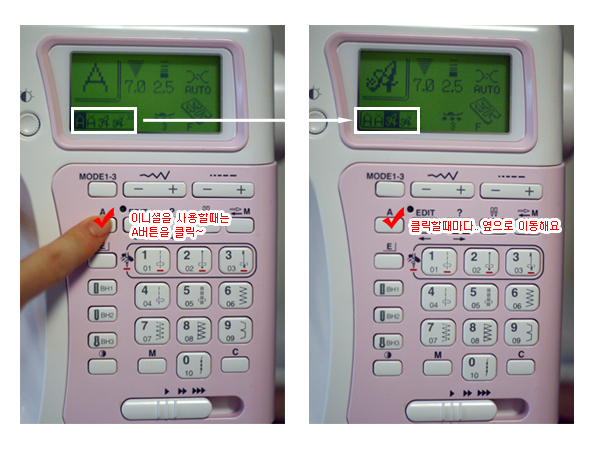
A버튼을 눌러서 알파벳을 쓰겠다고 정해주고나서
필기체로 쓰고 싶으면 필기체 모양의 이모티콘으로 가도록
계속 A버튼을 눌러주세요
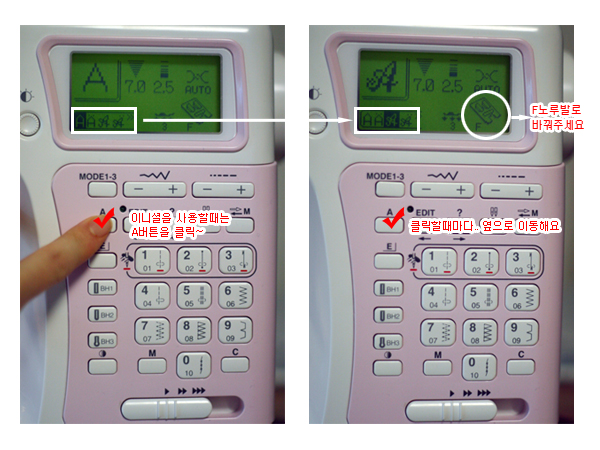
노루발을 F로 교체하라고 표시가 되네요
친절한 NCC 매직아트는 이렇게 어떤 노루발을 써야 하는지 표시를 해준답니다
노루발을 올려주고나서
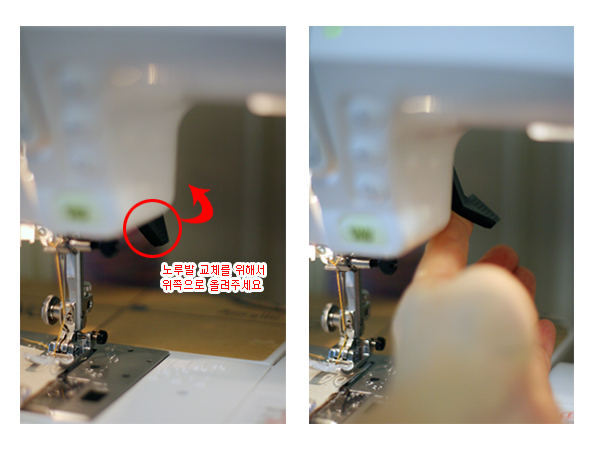
뒤쪽에 보면 빨간색 버튼을 눌러주면 노루발을 바꿀수 있어요
처음에는 저 버튼을 못 찾아서 한참 헤맷답니다
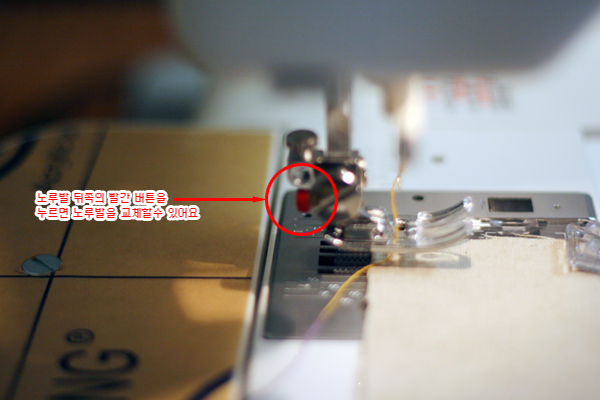
노루발도 교체 했고...
이제 패턴차트를 보면서 이니셜을 입력해 볼까요
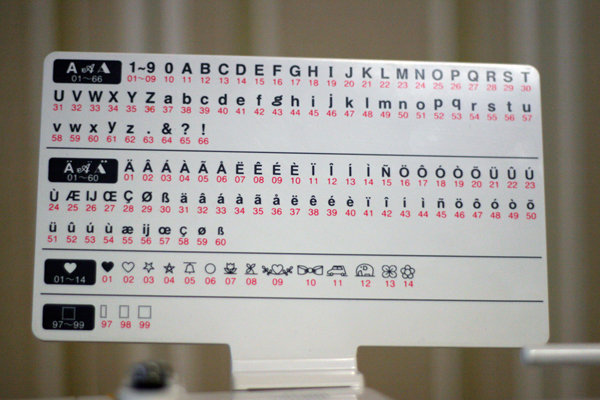
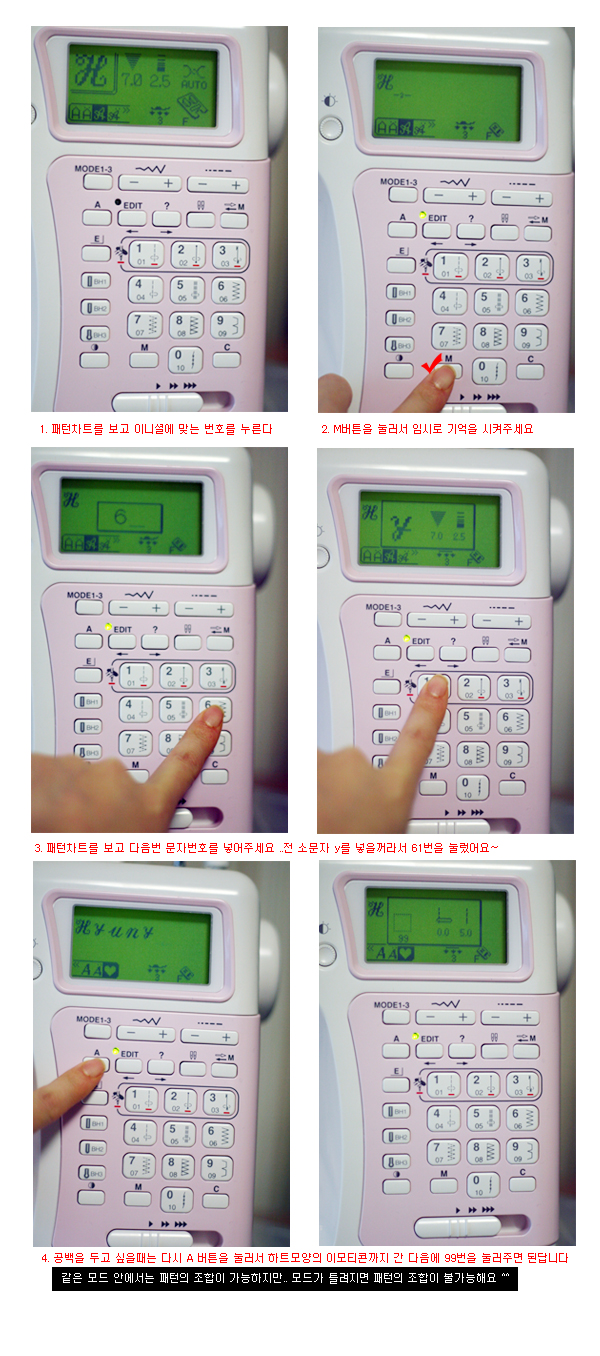
조합이 끝났으면 Start/Stop 버튼을 눌러서 작업을 해보세요
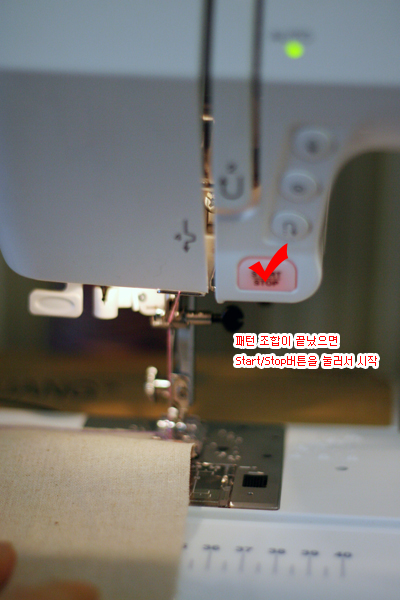
대문자로도 써보고 소문자로도 써보고
정자로도 써보고... 나름 연습을 해서 원하는 모양을 찾아주세요
수정을 하고 싶을때는 E버튼을 누른후에 다시 작성해주면 되요~
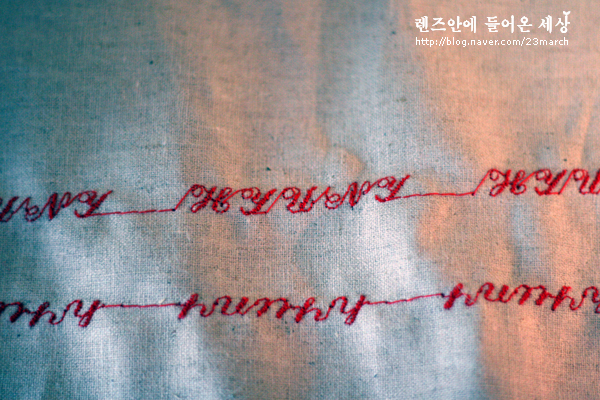
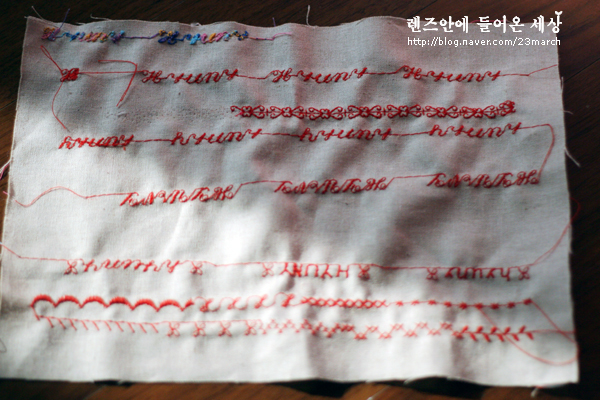
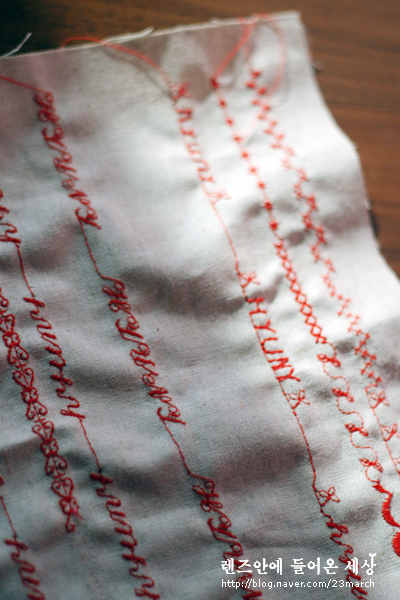
여러번 해본 끝에 전 이걸로 결정을 했어요
잎으로도 계속 써야 하니까
전원을 꺼도 남아 있도록 저장을 해 놓을려구요~
******
위쪽에 있는 M을 눌러주세요
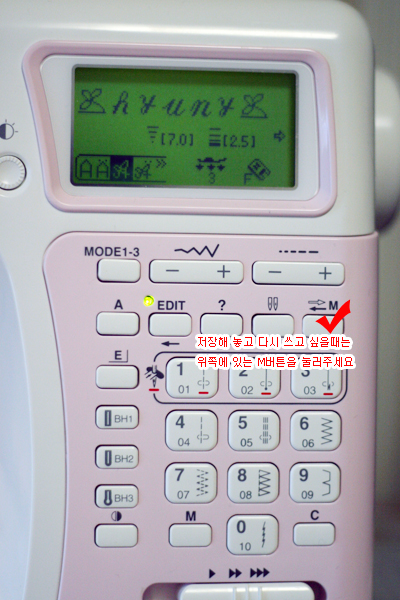
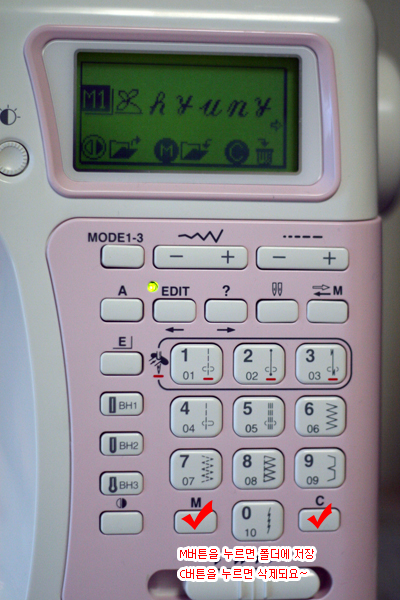
M을 누르면 폴더 안에 저장 C를 누르면 삭제가 됩니다
맨 왼쪽에 있는 모양을 누르면 폴더가 이동이 되는거구요
전 지금 M1폴더에 저장을 하고 있다는 이야기인거죠 ^^
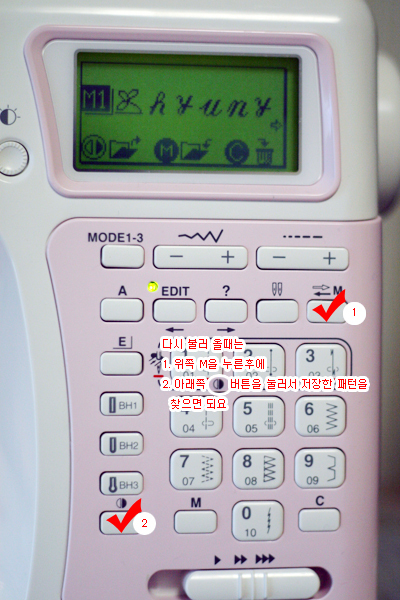
전원을 껏다가 다시 불러오고 싶을때는
1. 위쪽 M버튼을 누르고 나서
2. 폴더위치를 찾고 그 안에 내가 저장한 패턴을 찾은후에
아래쪽 M버튼을 누르면 된답니다
설명으로 하니 어려워 보이지만...
막상 직접 해보면 그렇게 어렵지는 않은 작업이에요 ^^
다들 풍부한 아이디어를 결합해서
멋진 나만의 라벨을 만들어 보세요~